
Güzellik ve bakım kullanım kılavuzu
inTusell’i güzellik merkezi, bakım salonu ya da spor salonunda kullanmak için hesabını aç, "Kozmetik & Güzellik" sektörünü ve işletme türünü seç, WhatsApp ve Instagram’ı bağla, randevu ayarlarında hizmetlerini ve çalışma saatlerini gir. AI boş saati önerip randevuyu açar, 1 gün ve 2 saat önce hatırlatma gönderir; grup derslerini kapasiteyle tanımlarsın.
Kimler için
- Güzellik merkezleri, cilt bakımı ve bakım salonları
- Spor salonları, pilates ve fitness stüdyoları
- Randevu ve ürün sorularını WhatsApp ya da Instagram’dan alan işletmeler
Başlamadan önce
- İşletme WhatsApp’ının açık olduğu bir telefon
- Hizmetlerinin, sürelerinin ve fiyatlarının listesi
- Instagram için: Profesyonel hesap ve ona bağlı bir Facebook Sayfası
Kayıt ve kurulum sihirbazı
Sihirbaz üç adımdır: Firma, Kanal ve Hazır. Kanal adımını atlayıp panelden sonra da tamamlayabilirsin.
- 1
Hesabını aç
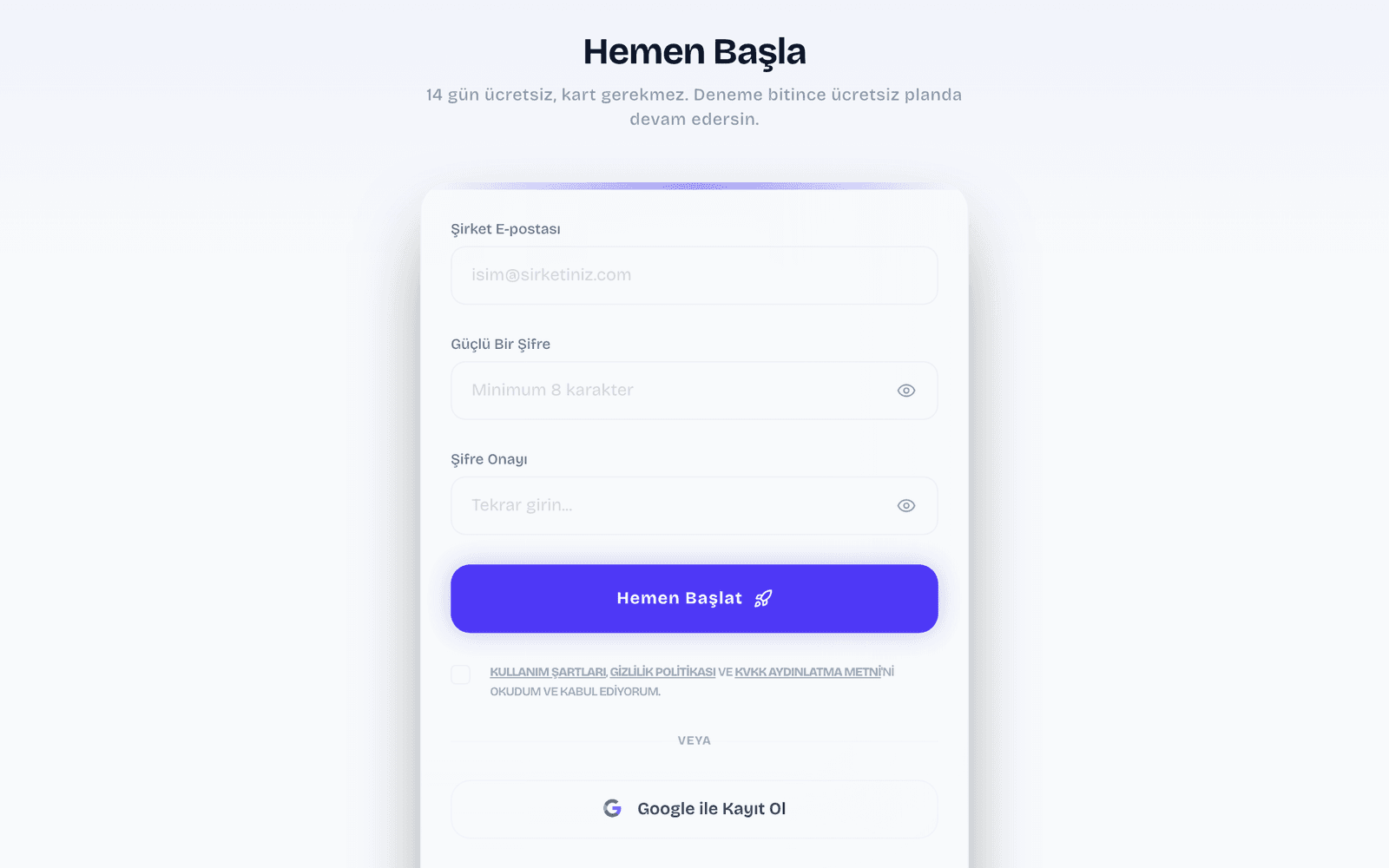
intusell.com üzerinden kayıt ol. Hesabın 14 günlük denemeyle açılır.
- 2
Firmanı tanıt
"Firmanızı tanıtın" adımında işletme adını yaz ve "Sektör" alanında "Kozmetik & Güzellik" seç. Web siten varsa ekle: AI siteni okuyup ürün, fiyat ve sık sorulan soru bilgilerini öğrenir.
- 3
İşletme türünü seç
"İşletme türü" alanından Güzellik Merkezi / Salon (Genel) ya da Spor Salonu & Fitness seç. AI’ın sektör bilgisi buna göre seçilir; türü sonra İşletmem › İşletme Bilgileri’nden değiştirebilirsin.
- 4
Bir kanal bağla ya da sonraya bırak
"Kanalınızı bağlayın" adımında WhatsApp, Instagram ya da Web sohbet seç. WhatsApp için "QR kodu göster" düğmesine bas ve kodu işletme WhatsApp’ının açık olduğu telefonla okut; Instagram için "Instagram’ı bağla" deyip Facebook’ta onayla; web sohbet için tek satır kodu kopyala (web sohbetin de açılır) ve sitene yapıştır. "Sonra bağlarım" kanal bağlamadan ilerler.
- 5
AI’ın nasıl konuşacağına bak
"AI satışçınız hazır" adımı AI’ın tonunu, ilk mesajını ve önceliklerini gösterir. "Panele git" paneli açar, "Düzenle" AI ayarlarına götürür.
Kanallarını bağla
- 1
WhatsApp’ı QR ile bağla
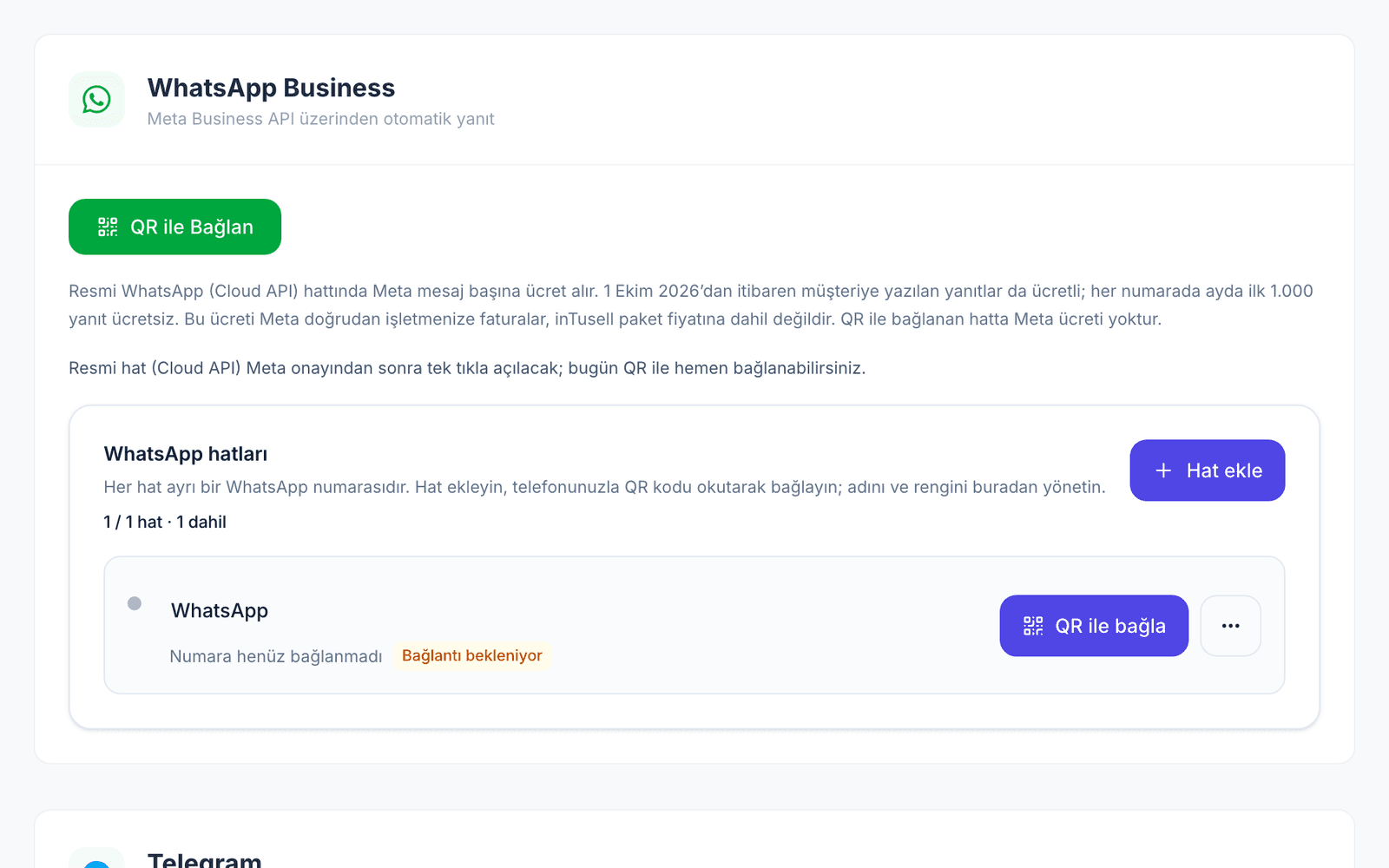
İşletmem › Kanallar › Mesajlaşma Kanalları sayfasında "QR ile Bağlan" düğmesine bas. Telefonunda WhatsApp › Ayarlar › Bağlı Cihazlar › Cihaz Bağla yolunu izleyip kodu okut. Telefonun panelle birlikte çalışmaya devam eder. Resmi WhatsApp hattı (Cloud API) Meta onayından sonra açılacak; bugün bağlantı QR iledir.
- 2
Instagram’ı Meta ile bağla
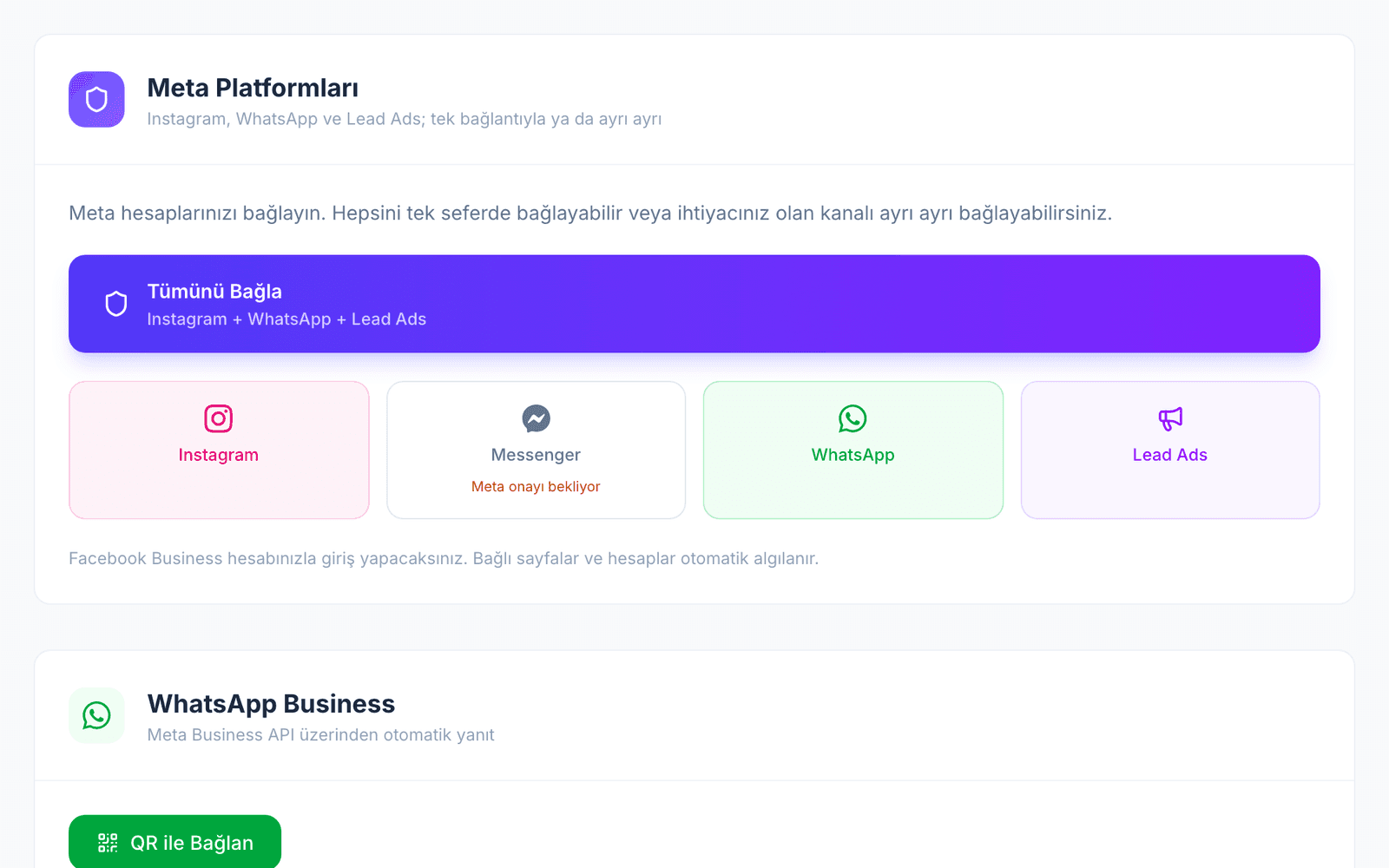
Aynı sayfada "Meta Platformları" kartındaki "Tümünü Bağla" düğmesine ya da "Instagram" kutucuğuna bas. İşletme Sayfanı yöneten Facebook hesabıyla giriş yap. Meta penceresinde Sayfanı ve Instagram hesabını işaretleyip onayla.
- 3
Bağlantıyı kontrol et
Panele döndüğünde Instagram kartı bağlı görünür. Bir uyarı çıkarsa eksik olanı söyler ve "Yeniden Bağla" bağlantısı verir.
Randevu ve uzman takvimi
- 1
Google Takvim’i bağla
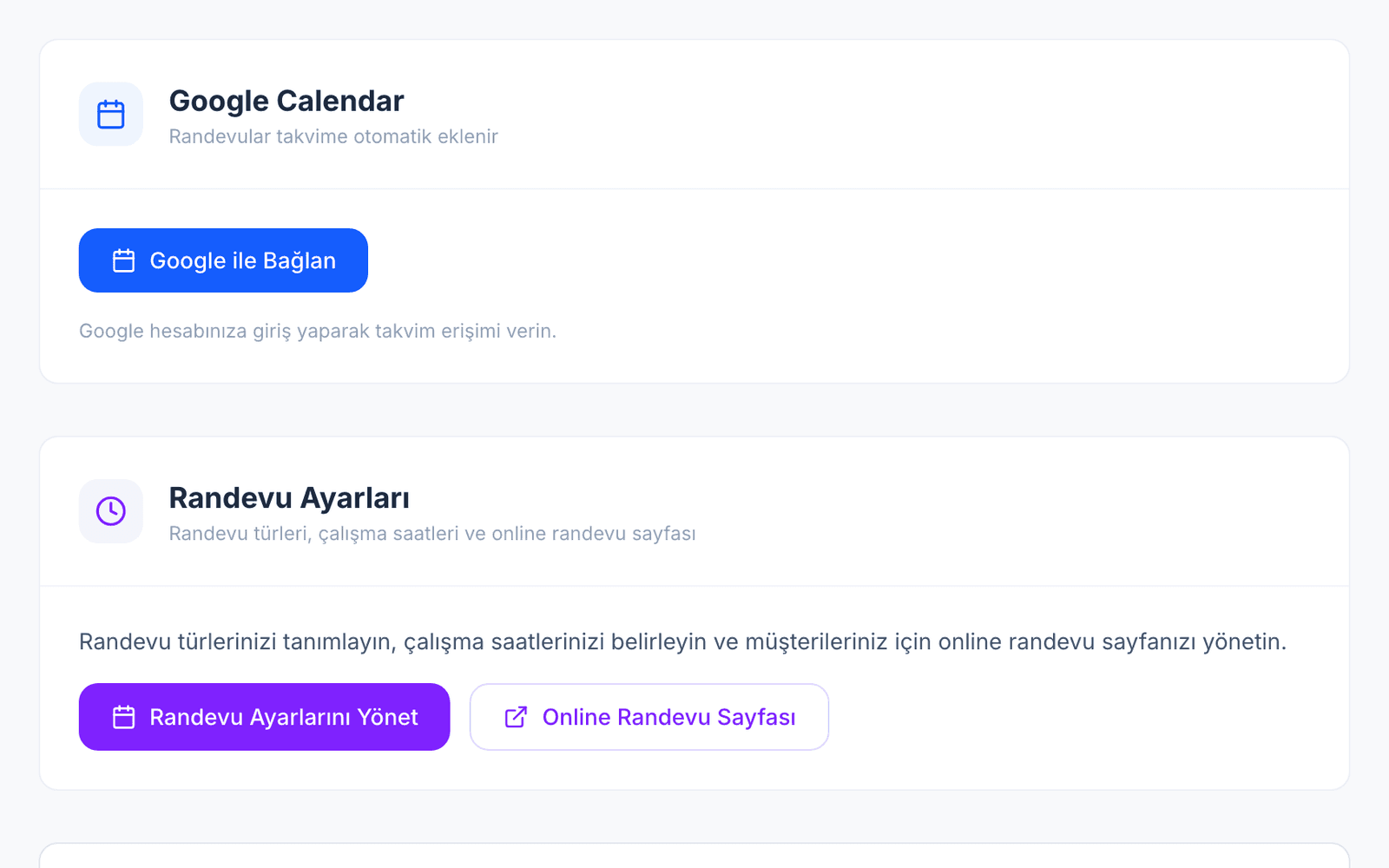
İşletmem › Kanallar › Takvim & Ödeme sayfasında "Google ile Bağlan" düğmesine bas ve Google hesabınla giriş yapıp takvim erişimi ver. Düğmeyi hesabın sahibi ya da yöneticisi görür.
- 2
Hizmetlerini ve saatlerini gir
"Randevu Ayarlarını Yönet" ile "Hizmet Türleri" bölümünde "Tür Ekle"yi kullanarak her hizmeti süresiyle ekle ve "Çalışma Saatleri"ni düzenle. AI yalnız bu saatlerdeki boşlukları önerir.
- 3
Uzmanlarını ekle
Aynı sayfadaki "Uzmanlar" bölümünde her uzmanını ekle, "Verdiği hizmetler" ve çalışma saatlerini seç. Müşteri bir uzmanın adını verdiğinde AI o kişinin boş saatlerini önerir. Uzman eklemezsen takvim işletme geneli çalışır.
- 4
AI randevuyu açsın
Müşteri randevu istediğinde AI boş saatleri önerir, müşteri seçince randevuyu açar. Randevu Randevular odasında ve Google Takvim’inde görünür.
Hatırlatma ve gelmeyen müşteri
- 1
Hatırlatmalar kendiliğinden gider
Müşteriye randevudan 1 gün ve 2 saat önce hatırlatma gider. Instagram’dan gelen müşteri son 24 saatte yazmadıysa Meta bu mesajı kabul etmez; müşterinin telefonu ve SMS sağlayıcın ya da e-postası varsa hatırlatma oradan gider. 1 gün önceki mesaj gelip gelmeyeceğini sorar; cevaba göre randevu teyit edilir, ertelenir ya da iptal edilir.
- 2
Gelen müşteriyi işaretle
Randevu saati geçtiğinde Randevular odasında randevuyu "Geldi" ya da "Gelmedi" olarak işaretle; işaret randevunun kaydına girer. "Gelmedi" dediğinde AI müşteriye gerçek boş saatlerden yeni saat önerir; gece 23:00-08:00 arasında işaretlersen mesaj gitmez.
Grup dersleri
Pilates, yoga ya da grup antrenmanı gibi sabit saatli dersler için.
- 1
Haftalık programı gir
Randevu ayarlarındaki "Grup Seansları: Haftalık Program" kartında ders adını, günü, başlangıç ve bitiş saatini ve kapasiteyi girip "Ekle"ye bas. Sistem önümüzdeki 28 günün derslerini kendisi üretir.
- 2
AI kalan yere göre kayıt alsın
AI yaklaşan dersleri kalan kontenjanıyla sunar ve dolu derse kayıt önermez.
Bilgi tabanını doldur
AI cevaplarını bilgi tabanından verir. Buraya hizmetlerini, fiyatlarını, uzmanlarını, sattığın ürünleri ve sık sorulan soruları ekle.
- 1
Bilgi Tabanı’nı aç
İşletmem › Bilgi › Bilgi Tabanı sayfasına git.
- 2
Kaynak ekle
Dosya yükle (PDF, Word, Excel, CSV, TXT ya da görsel, en çok 50 MB), web siteni taratmaya başlat (2 ila 5 dakika sürebilir), Instagram profilini içe aktar (son 100 gönderi) ya da bir satış görüşmesi kaydı ekle.
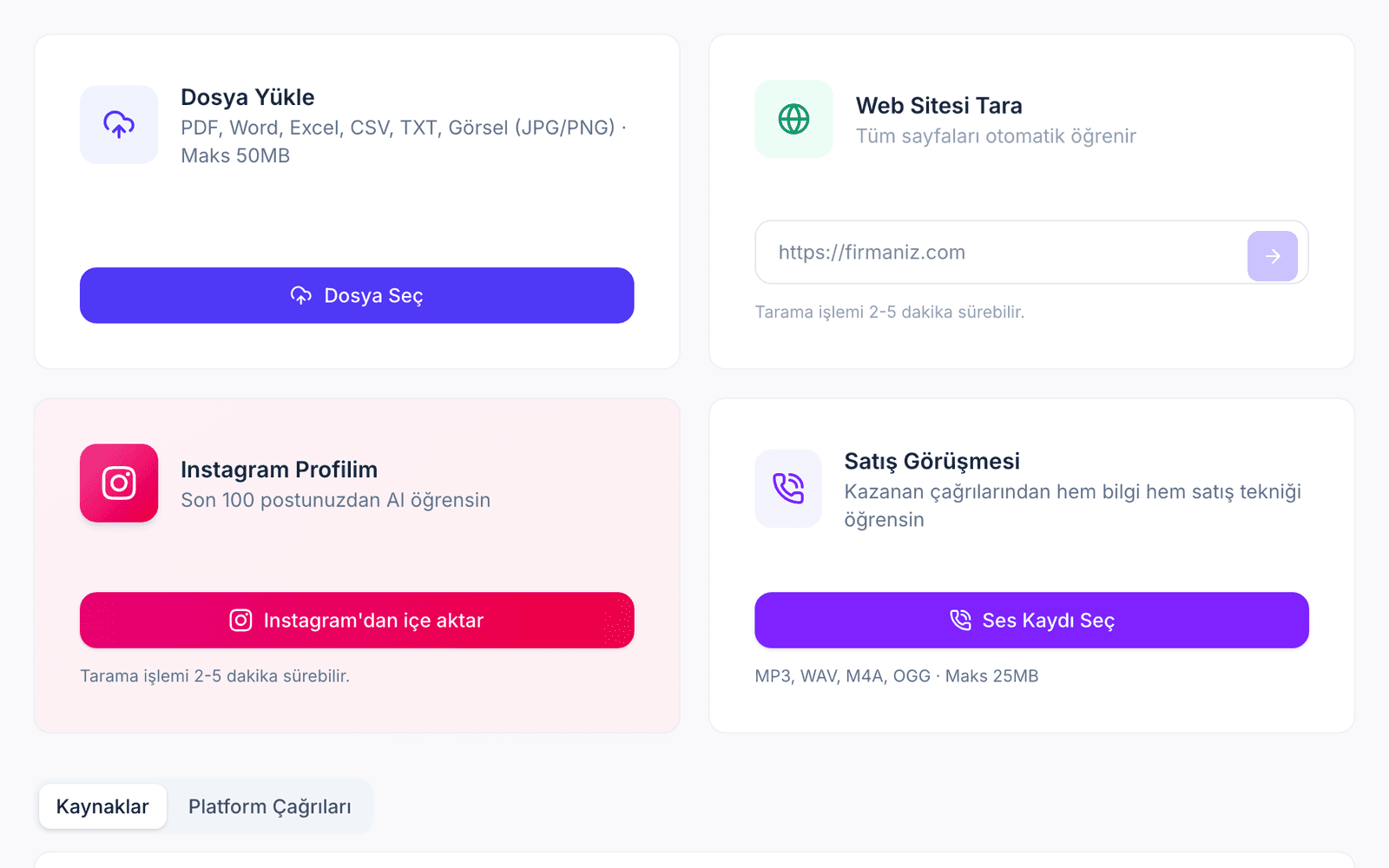
 Bu bölümün videosu · 2 dkBilgi Tabanı: AI’a işini bir kez öğret
AI’ın ilk cevabını gör
- 1
AI Deneme’de dene
İşletmem › Talimatlar › AI Deneme sayfasında müşterilerinin sorduğu soruları yaz. Cevapların bilgi tabanındaki bilgiyi kullandığını kontrol et.
- 2
Gerçek bir mesaj gönder
Başka bir telefondan bağladığın WhatsApp numarasına ya da Instagram hesabına yaz. Konuşma, AI’ın cevabıyla birlikte Konuşmalar › Gelen kutusu’na düşer.
 Bu bölümün videosu · 3 dkAI’ını eğit: bilgi, kural, deneme ve koçluk
Günlük kullanım
- 1
Bugün ve Kararlar ile başla
Bugün, ilgilenmen gerekenleri gösterir. Kararlar, AI’ın sana sorduklarını toplar; örneğin bir iptal öncesi ya da cevabını bilmediği bir soruda.
- 2
İşini Randevular odasından izle
Günlük işin Randevular odasındadır. Konuşmalar odasında Gelen kutusu, Kişiler ve Satış Akışı bulunur.
- 3
AI’ın ne kadarını yapacağını seç
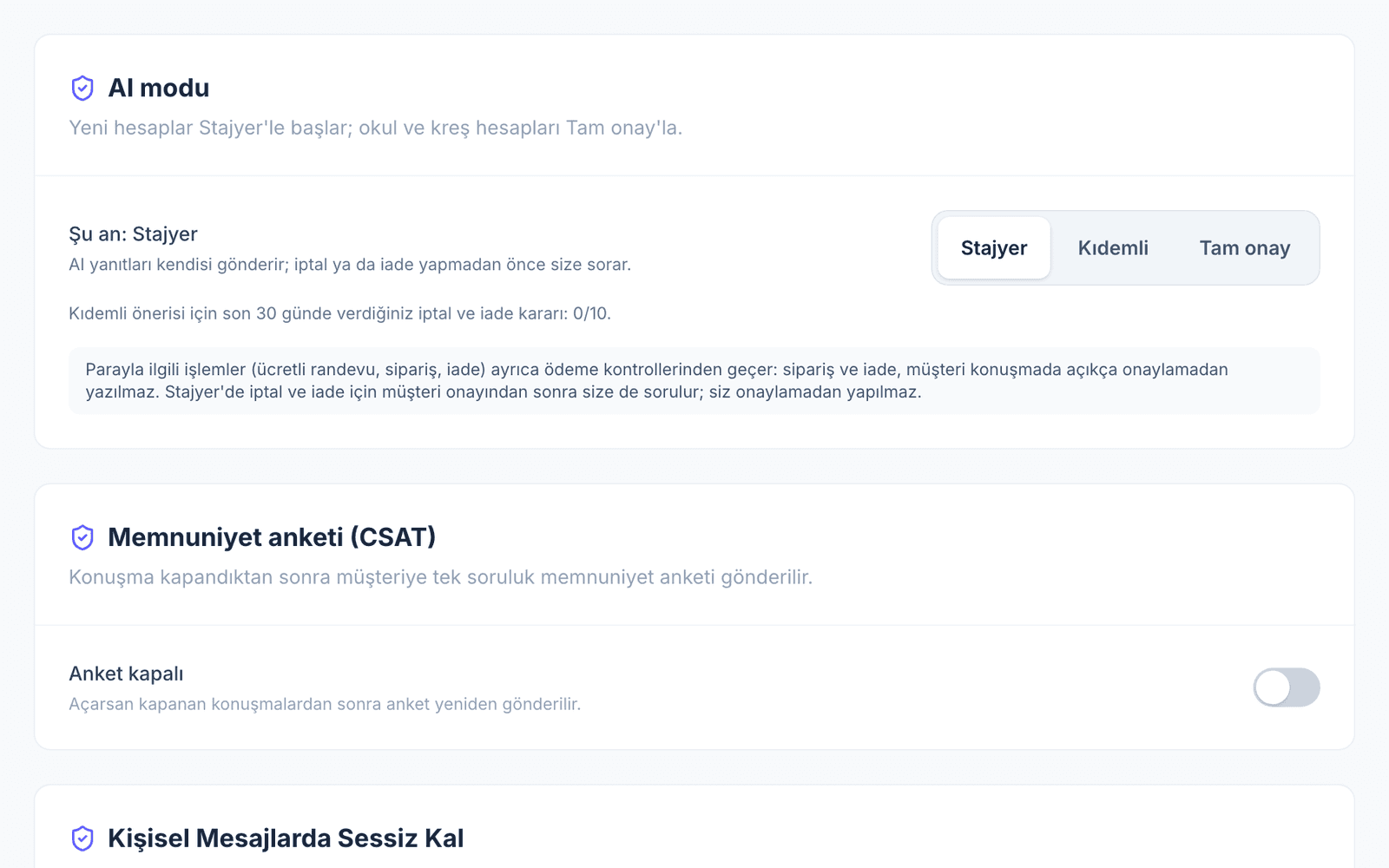
İşletmem › Talimatlar › AI Ayarları sayfasındaki "Nasıl çalışsın" bölümünde AI modunu seç: Stajyer (varsayılan) yanıtları kendisi gönderir, iptal ya da iade öncesinde ve cevabını bilmediği soruda sana sorar; Kıdemli iptal ve iadeyi de kendisi yapar; Tam onay her yanıttan önce senin onayını bekler (e-postada onay kuyruğu olmadığı için orada AI yanıt yazmaz).
- 4
Tek bir konuşmayı devral
Bir konuşmanın içinden onu Canlı, Onaylı, Gölge ya da Duraklat moduna alabilirsin. Değişiklik yalnız o konuşmaya uygulanır.
Dikkat edilecekler
- Hatırlatma, teyit sorusu ve gelmeyen müşteri mesajları deneme ve ücretli planlarda gider; ücretsiz planda müşteriye gönderilmez, ayarların durur.
- "Gelmedi"yi randevu bitişinden en geç 2 saat sonrasına kadar işaretle. İşaretlemediğin randevu o saatte kendiliğinden "Gelmedi" olur; yeni saat mesajı o zaman yalnız son 30 günde en az bir müşteriyi "Geldi" olarak işaretlediysen gider. Grup dersi kaydına bu mesaj gitmez.
- AI müşterinin cilt tipi gibi tercihlerini kişi kartına yazabilir; alerji ve hassasiyet gibi sağlık bilgisini yazmaz, onu ekibin elle girer.
- Kurulum grup dersi eklemez; dersi sen tanımlamadan AI grup dersi önermez.
- Ürün de satıyorsan Ürünler menüde İşletmem › Bilgi altında kalır. Siparişler bu sektörde menüde görünmez, arama (⌘K) ile açılır. Bu sektörde mağaza platformu bağlantısı da gösterilmez.
Sık karşılaşılan sorunlar ve çözümleri
- Sorun: AI boş saat önermiyor.
- Çözüm: Takvim & Ödeme sayfasında Google Takvim bağlantısını ve "Randevu Ayarlarını Yönet" içindeki "Çalışma Saatleri"ni kontrol et.
- Sorun: AI istenen uzmana randevu vermiyor.
- Çözüm: "Uzmanlar" bölümünde o kişinin kaydı olduğunu, "Randevu alabilir" seçeneğinin açık olduğunu ve "Verdiği hizmetler" listesinde istenen hizmetin bulunduğunu kontrol et.
- Sorun: Instagram mesajları gelmiyor.
- Çözüm: Instagram hesabının Profesyonel olduğunu ve Facebook Sayfana bağlı olduğunu kontrol et; Mesajlaşma Kanalları’ndaki uyarıda yer alan "Yeniden Bağla" bağlantısını kullan.
Sık sorulan sorular
Müşteri belirli bir uzmanı isterse?
AI o uzmanın boş saatlerini önerir. İsim birden fazla kişiye uyuyorsa rastgele seçmez, hangisi olduğunu sorar.
Hatırlatma ne zaman gider?
Randevudan 1 gün ve 2 saat önce. 1 gün önceki mesaj müşteriye gelip gelmeyeceğini sorar. Instagram’dan gelen müşteri son 24 saatte yazmadıysa Meta bu mesajı kabul etmez; müşterinin telefonu ve SMS sağlayıcın ya da e-postası varsa hatırlatma oradan gider.
Spor salonu için de kullanabilir miyim?
Evet. Kurulumda "İşletme türü" olarak Spor Salonu & Fitness seç, grup derslerini "Grup Seansları: Haftalık Program" kartından tanımla.
AI müşterinin alerji bilgisini kaydeder mi?
Hayır. Alerji ve hassasiyet gibi sağlık bilgisini AI kişi kartına yazmaz; ekibin elle girer.
Birden fazla uzman aynı saatte randevu alabilir mi?
Evet. Takvim kişi bazında çalışır: iki farklı uzmana aynı saatte iki ayrı randevu yazılabilir, aynı uzmana iki randevu yazılamaz.
İlgili kılavuzlar ve makaleler
Diğer sektör kılavuzları
- E-ticaret kullanım kılavuzuMağazanı bağla; AI ürün, stok ve sipariş sorularını cevaplasın.
- Klinik kullanım kılavuzuRandevu, hatırlatma ve gelmeyen hasta takibini kur.
- Kendi işine göre kullanım kılavuzuHazır sektörlere uymayan işler için kendi kurulumunu yap.
- Eğitim kurumu kullanım kılavuzuTanışma turu, grup seansları ve veli konuşmalarını kur.
- Tur acentesi kullanım kılavuzuTur paketlerini ekle; AI fiyatı matristen versin, rezervasyon açsın.
- Otel ve konaklama kullanım kılavuzuKonaklama modülünü aç, tesis ve oda tiplerini ekle.
Bir adımda takıldıysan bize yaz; ekran görüntüsüyle birlikte gönderirsen daha hızlı çözeriz.
Bize yaz