
Otel ve konaklama kullanım kılavuzu
inTusell’i otel ve konaklamada kullanmak için hesabını aç, "Otel & Konaklama" sektörünü seç, WhatsApp ve Instagram’ı bağla, İşletme Bilgileri’nden konaklama modülünü aç, tesisini ve oda tiplerini ekle. AI müsait odayı bulur; fiyatı yalnız tarifeden söyler. Tarife bugün panelden girilmez, bu yüzden AI fiyat tahmin etmez.
Kimler için
- Oteller, pansiyonlar, apart oteller, villalar, hosteller ve resortlar
- Misafir sorularını WhatsApp ya da Instagram’dan alan ön büro ve rezervasyon ekipleri
- Birden fazla tesisi olan ve hepsini aynı hesaba eklemek isteyenler
- Konaklama sırasındaki misafir isteklerini tek yerden izlemek isteyenler
Başlamadan önce
- İşletme WhatsApp’ının açık olduğu bir telefon
- Tesislerinin ve oda tiplerinin listesi, her oda tipinin oda sayısı ve en fazla kaç kişi aldığı
- Instagram için: Profesyonel hesap ve ona bağlı bir Facebook Sayfası
Kayıt ve kurulum sihirbazı
Sihirbaz üç adımdır: Firma, Kanal ve Hazır. Kanal adımını atlayıp panelden sonra da tamamlayabilirsin.
- 1
Hesabını aç
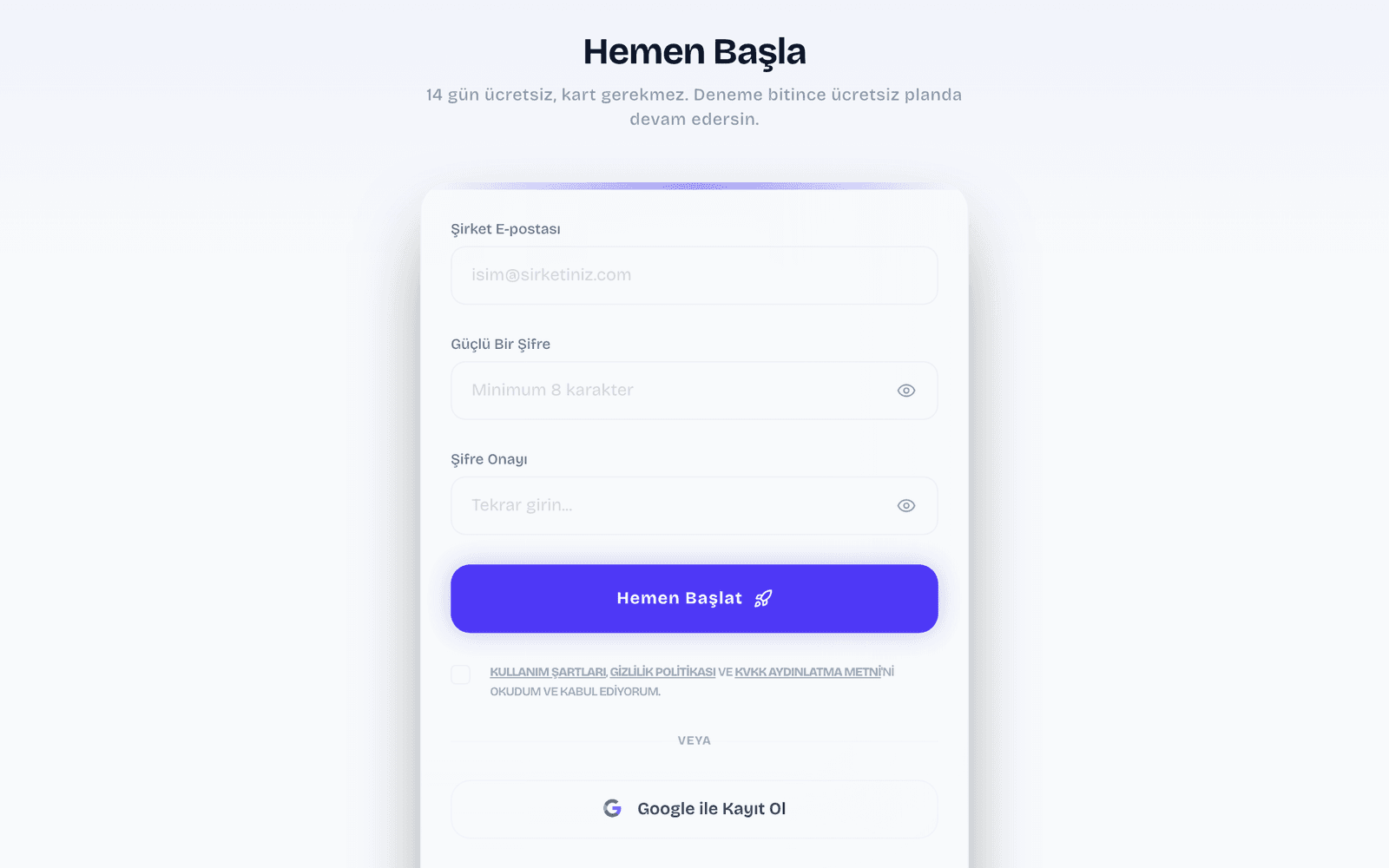
intusell.com üzerinden kayıt ol. Hesabın 14 günlük denemeyle açılır.
- 2
Firmanı tanıt
"Firmanızı tanıtın" adımında işletme adını yaz ve "Sektör" alanında "Otel & Konaklama" seç. Web siten varsa ekle: AI siteni okuyup ürün, fiyat ve sık sorulan soru bilgilerini öğrenir.
- 3
Bir kanal bağla ya da sonraya bırak
"Kanalınızı bağlayın" adımında WhatsApp, Instagram ya da Web sohbet seç. WhatsApp için "QR kodu göster" düğmesine bas ve kodu işletme WhatsApp’ının açık olduğu telefonla okut; Instagram için "Instagram’ı bağla" deyip Facebook’ta onayla; web sohbet için tek satır kodu kopyala (web sohbetin de açılır) ve sitene yapıştır. "Sonra bağlarım" kanal bağlamadan ilerler.
- 4
AI’ın nasıl konuşacağına bak
"AI satışçınız hazır" adımı AI’ın tonunu, ilk mesajını ve önceliklerini gösterir. "Panele git" paneli açar, "Düzenle" AI ayarlarına götürür.
Kanallarını bağla
- 1
WhatsApp’ı QR ile bağla
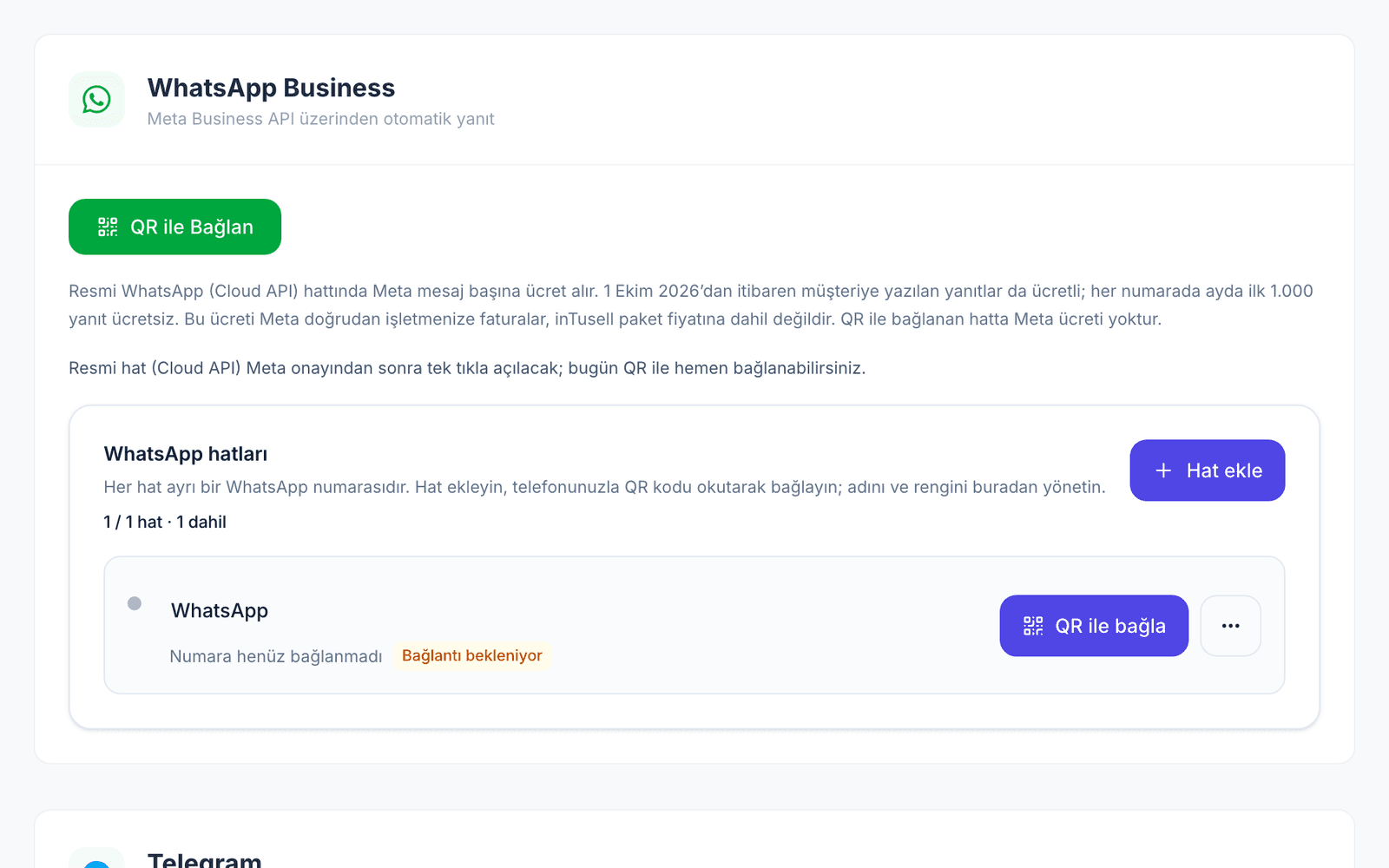
İşletmem › Kanallar › Mesajlaşma Kanalları sayfasında "QR ile Bağlan" düğmesine bas. Telefonunda WhatsApp › Ayarlar › Bağlı Cihazlar › Cihaz Bağla yolunu izleyip kodu okut. Telefonun panelle birlikte çalışmaya devam eder. Resmi WhatsApp hattı (Cloud API) Meta onayından sonra açılacak; bugün bağlantı QR iledir.
- 2
Instagram’ı Meta ile bağla
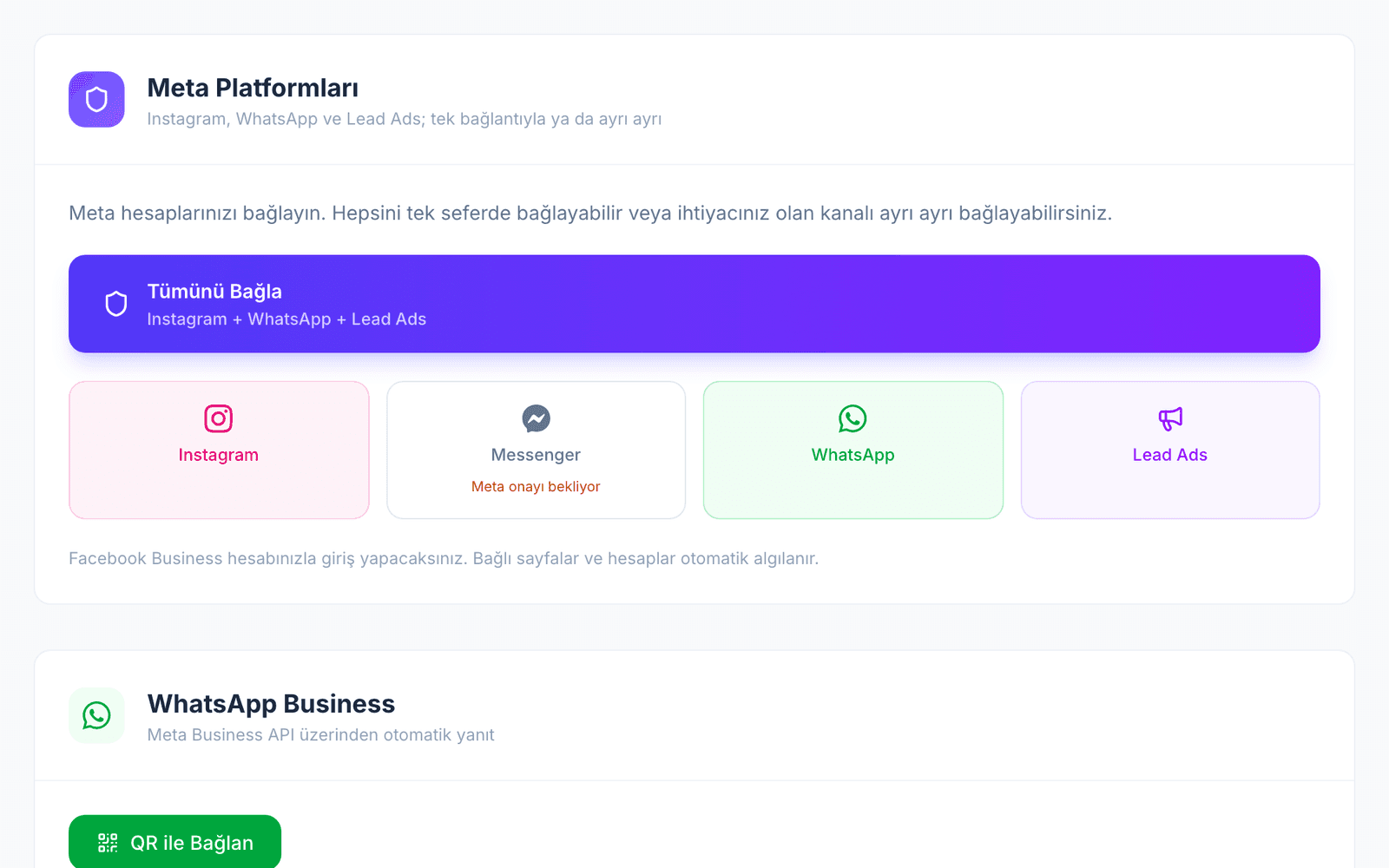
Aynı sayfada "Meta Platformları" kartındaki "Tümünü Bağla" düğmesine ya da "Instagram" kutucuğuna bas. İşletme Sayfanı yöneten Facebook hesabıyla giriş yap. Meta penceresinde Sayfanı ve Instagram hesabını işaretleyip onayla.
- 3
Bağlantıyı kontrol et
Panele döndüğünde Instagram kartı bağlı görünür. Bir uyarı çıkarsa eksik olanı söyler ve "Yeniden Bağla" bağlantısı verir.
Konaklama modülünü aç
Konaklama modülü kendiliğinden açılmaz. Ayarları İşletmem › İşletme Bilgileri sayfasındaki "Konaklama Modülü" kartındadır.
- 1
Modülü etkinleştir
"Konaklama modülünü etkinleştir (tüm planlarda ücretsiz)" kutusunu işaretle. Modül açılınca menüde Konaklama odası görünür.
- 2
Ödeme yöntemini seç
"Ödeme yöntemi" alanında "IBAN / Havale (entegrasyon gerekmez)", "iyzico (kart)" ya da "Her ikisi" seç. IBAN’ını ya da tesisinin iyzico anahtarlarını gir, yasal bilgilerini ekle ve "Kaydet"e bas.
Tesis ve oda tipleri
- 1
Tesisini ekle
Konaklama odasındaki "Tesisler & Odalar" sekmesinde tesis adını ve şehri yaz, türünü seç (Otel, Pansiyon, Apart, Villa, Hostel ya da Resort) ve "Ekle"ye bas. Birden fazla tesisin varsa her birini ayrı ekle.
- 2
Oda tiplerini gir
Tesisin altında oda tipinin adını yaz. "En fazla kişi" (2 yazılı gelir) ve "Oda sayısı" (1 yazılı gelir) kutularını doldur, "₺/gece" alanını da doldurup "Oda tipi ekle"ye bas. Oda sayısı müsaitlikte kullanılır. "₺/gece" panelde oda tipinin yanında görünür; AI misafire bu rakamı söylemez, fiyatı yalnız tarifeden verir.
Bilgi tabanını doldur
AI cevaplarını bilgi tabanından verir. Buraya oda özelliklerini, pansiyon seçeneklerini, giriş ve çıkış saatlerini, iptal koşullarını, tesis olanaklarını ve sık sorulan soruları ekle.
- 1
Bilgi Tabanı’nı aç
İşletmem › Bilgi › Bilgi Tabanı sayfasına git.
- 2
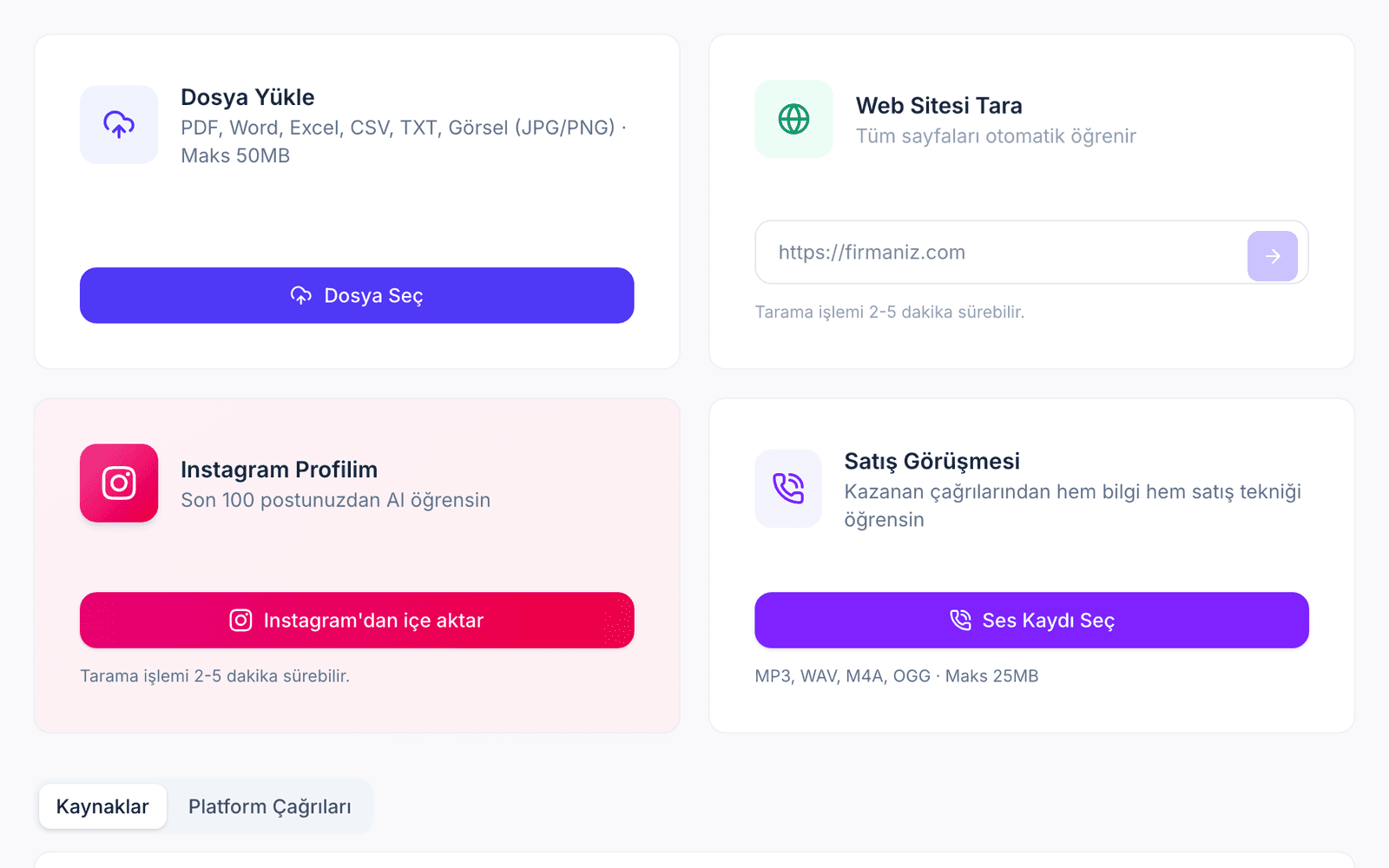
Kaynak ekle
Dosya yükle (PDF, Word, Excel, CSV, TXT ya da görsel, en çok 50 MB), web siteni taratmaya başlat (2 ila 5 dakika sürebilir), Instagram profilini içe aktar (son 100 gönderi) ya da bir satış görüşmesi kaydı ekle.
 Bu bölümün videosu · 2 dkBilgi Tabanı: AI’a işini bir kez öğret
Müsaitlik, fiyat ve rezervasyon
Fiyat; tarih, pansiyon ve kişi düzenine göre tanımlı bir tarifeden çıkar ve AI fiyatı yalnız oradan söyler. Tarife bugün panelden girilmez.
- 1
AI müsait odayı bulur
Misafir tarih verince AI oda tiplerini ve o tarihlerdeki müsaitliği kontrol eder. Oda doluysa başka tarih önerir.
- 2
Fiyatı tahmin etmez
Seçilen tarihler için tarife yoksa AI fiyat söylemez, tahmin etmez ve rezervasyon açmaz; misafir isterse onu ekibine bağlar, fiyatı ekibin söyler.
- 3
Rezervasyonları ve istekleri izle
AI’ın açtığı rezervasyonlar "Rezervasyonlar" sekmesinde "Ödemeye al", "Ödendi işaretle", "Onayla", "Giriş yaptı" ve "Çıkış yaptı" adımlarıyla ilerler. Rezervasyonu olan misafir sohbette temizlik, havlu ya da geç çıkış gibi bir istek yazınca AI talebi kaydeder. Rezervasyonu misafirin verdiği rezervasyon kodundan, kod yoksa misafirin bugünkü konaklamasından bulur; misafirin bugün birden fazla konaklaması varsa hangisi olduğunu sorar. Talep "Concierge" sekmesine düşer ve ekibine bildirim gider; ekibin talebi orada "Başla" ve "Tamamla" ile ilerletir.
AI’ın ilk cevabını gör
- 1
AI Deneme’de dene
İşletmem › Talimatlar › AI Deneme sayfasında müşterilerinin sorduğu soruları yaz. Cevapların bilgi tabanındaki bilgiyi kullandığını kontrol et.
- 2
Gerçek bir mesaj gönder
Başka bir telefondan bağladığın WhatsApp numarasına ya da Instagram hesabına yaz. Konuşma, AI’ın cevabıyla birlikte Konuşmalar › Gelen kutusu’na düşer.
 Bu bölümün videosu · 3 dkAI’ını eğit: bilgi, kural, deneme ve koçluk
Günlük kullanım
- 1
Bugün ve Kararlar ile başla
Bugün, ilgilenmen gerekenleri gösterir. Kararlar, AI’ın sana sorduklarını toplar; örneğin bir iptal öncesi ya da cevabını bilmediği bir soruda.
- 2
İşini Konaklama odasından izle
Günlük işin Konaklama odasındadır. Bu odada "Tesisler & Odalar", "Rezervasyonlar", "Concierge" ve "Ayarlar" sekmeleri bulunur. Konuşmalar odasında Gelen kutusu, Kişiler ve Satış Akışı bulunur.
- 3
AI’ın ne kadarını yapacağını seç
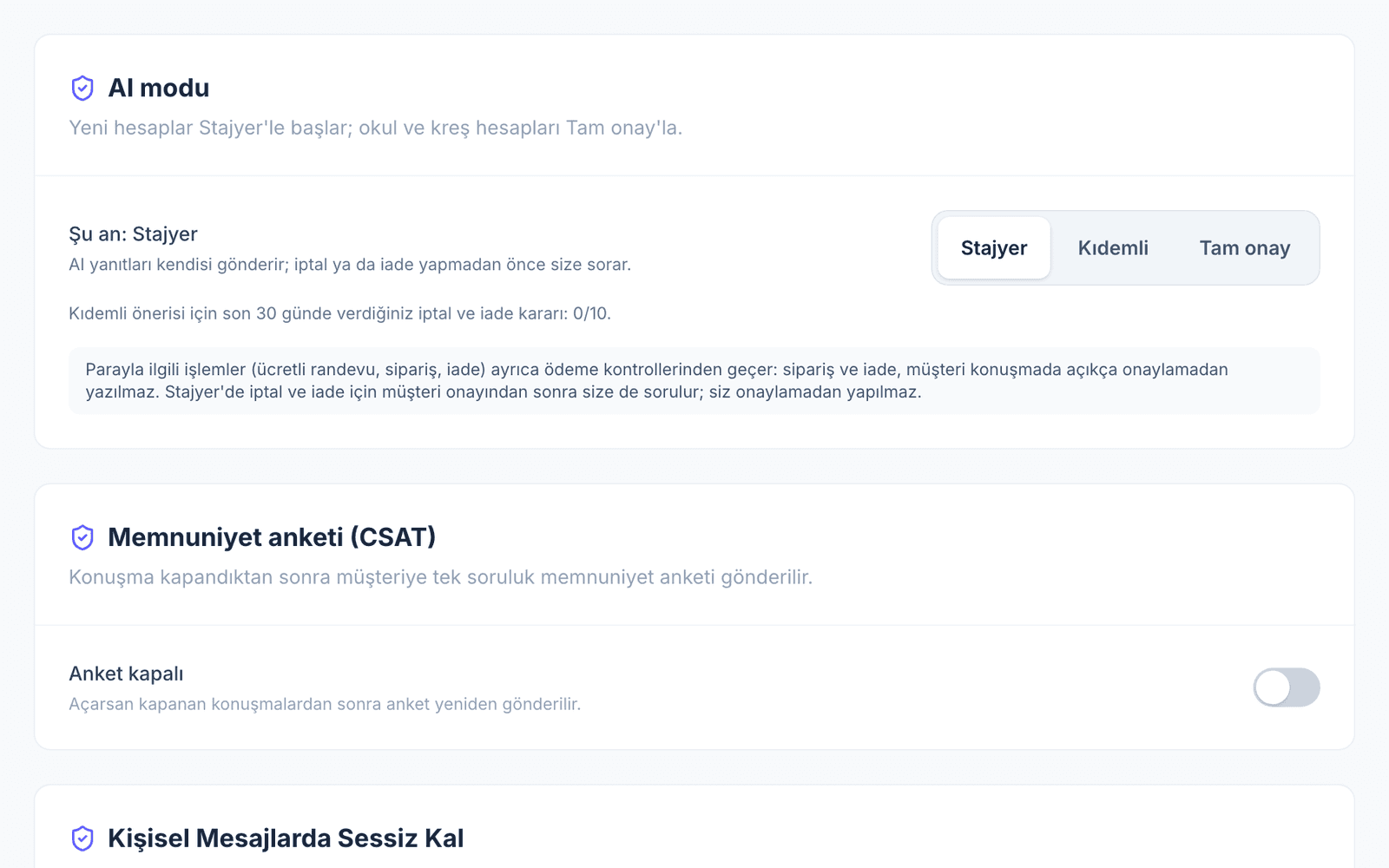
İşletmem › Talimatlar › AI Ayarları sayfasındaki "Nasıl çalışsın" bölümünde AI modunu seç: Stajyer (varsayılan) yanıtları kendisi gönderir, iptal ya da iade öncesinde ve cevabını bilmediği soruda sana sorar; Kıdemli iptal ve iadeyi de kendisi yapar; Tam onay her yanıttan önce senin onayını bekler (e-postada onay kuyruğu olmadığı için orada AI yanıt yazmaz).
- 4
Tek bir konuşmayı devral
Bir konuşmanın içinden onu Canlı, Onaylı, Gölge ya da Duraklat moduna alabilirsin. Değişiklik yalnız o konuşmaya uygulanır.
Dikkat edilecekler
- Konaklama modülü beta aşamasındadır ve kendiliğinden açılmaz; "Konaklama Modülü" kartından sen açarsın.
- Fiyat tarifeden çıkar ve tarife bugün panelden girilmez. Tarifesi olmayan tarihte AI fiyat söylemez ve tahmin etmez; misafir isterse onu ekibine bağlar.
- Oda tipine yazdığın "₺/gece" fiyatını AI misafire söylemez; bu alan panelde referans olarak durur.
- Instagram DM’de ödeme bağlantısı verilmez; AI misafiri ödeme için WhatsApp’a yönlendirir.
Sık karşılaşılan sorunlar ve çözümleri
- Sorun: Menüde Konaklama odası yok.
- Çözüm: İşletmem › İşletme Bilgileri sayfasındaki "Konaklama Modülü" kartında modülün etkin olduğunu kontrol et ve "Kaydet"e bas.
- Sorun: AI oda önermiyor.
- Çözüm: "Tesisler & Odalar" sekmesinde en az bir tesis ve oda tipi eklediğini ve oda sayısını girdiğini kontrol et.
- Sorun: AI fiyat yerine ekibe bağlamayı teklif ediyor.
- Çözüm: Bu beklenen davranış: seçilen tarihler için tarife yoksa AI fiyat tahmin etmez ve oda tipindeki "₺/gece" rakamını da söylemez. Misafire fiyatı ekibin söyler.
- Sorun: Instagram mesajları gelmiyor.
- Çözüm: Instagram hesabının Profesyonel olduğunu ve Facebook Sayfana bağlı olduğunu kontrol et; Mesajlaşma Kanalları’ndaki uyarıda yer alan "Yeniden Bağla" bağlantısını kullan.
Sık sorulan sorular
AI rezervasyon yapar mı?
Rezervasyon için kesin fiyat gerekir ve kesin fiyat tarifeden çıkar; tarife bugün panelden girilmez. Tarifesi olmayan tarihte AI rezervasyon açmaz ve fiyat söylemez; müsaitliği söyler, misafir isterse onu ekibine bağlar.
Konaklama modülü ücretli mi?
Hayır, tüm planlarda ücretsizdir.
Oda tipine yazdığım "₺/gece" fiyatı ne işe yarar?
Panelde oda tipinin yanında referans olarak görünür. AI misafire bu rakamı söylemez; fiyatı yalnız tarifeden verir.
Misafir talepleri nereye düşer?
Konaklama odasındaki "Concierge" sekmesine. Rezervasyonu olan misafir sohbette bir istek yazınca AI talebi kaydeder ve ekibine bildirim gider; ekibin talebi orada "Başla" ve "Tamamla" ile ilerletir.
Ödeme nasıl alınır?
Seçtiğin ödeme yöntemine göre IBAN ile havale ya da tesisinin iyzico hesabıyla kart. Para doğrudan sana gelir.
Birden fazla tesisim var, olur mu?
Evet. "Tesisler & Odalar" sekmesine her tesisi ayrı ekler, oda tiplerini tesisin altına girersin.
İlgili kılavuzlar ve makaleler
Diğer sektör kılavuzları
- E-ticaret kullanım kılavuzuMağazanı bağla; AI ürün, stok ve sipariş sorularını cevaplasın.
- Klinik kullanım kılavuzuRandevu, hatırlatma ve gelmeyen hasta takibini kur.
- Kendi işine göre kullanım kılavuzuHazır sektörlere uymayan işler için kendi kurulumunu yap.
- Eğitim kurumu kullanım kılavuzuTanışma turu, grup seansları ve veli konuşmalarını kur.
- Tur acentesi kullanım kılavuzuTur paketlerini ekle; AI fiyatı matristen versin, rezervasyon açsın.
- Güzellik ve bakım kullanım kılavuzuRandevu, uzman takvimi, hatırlatma ve grup derslerini kur.
Bir adımda takıldıysan bize yaz; ekran görüntüsüyle birlikte gönderirsen daha hızlı çözeriz.
Bize yaz