
Hukuk bürosu kullanım kılavuzu
inTusell’i hukuk bürosunda kullanmak için hesabını aç, "Danışmanlık" sektöründe "Hukuk Bürosu" türünü seç ve WhatsApp ile Instagram’ı bağla. AI görüşme taleplerini karşılar; yönergesi gereği somut olaya yorum yapmaz. Dosya, duruşma, süre ve masraf takibi yapan Büro modülü pilot programında, başvuruyla açılır; Telegram ekip asistanını her avukat kendi hesabından bağlar.
Kimler için
- Görüşme taleplerini WhatsApp, Instagram ya da web sohbetinden alan hukuk büroları ve avukatlar
- Duruşma, süre ve masraf takibini tek yerde tutmak isteyen bürolar (Büro modülü pilot programında)
- Duruşma ve süre hatırlatmasını Telegram’dan almak isteyen avukatlar ve büro çalışanları
Başlamadan önce
- İşletme WhatsApp’ının açık olduğu bir telefon
- Çalışma alanlarını, çalışma saatlerini, adresi ve görüşme sürecini anlatan bir belge ya da web sayfası
- Telegram ekip asistanı için: Büro modülünün pilot kapsamında açılmış olması ve her avukatın telefonunda Telegram
Kayıt ve kurulum sihirbazı
Sihirbaz üç adımdır: Firma, Kanal ve Hazır. Kanal adımını atlayıp panelden sonra da tamamlayabilirsin.
- 1
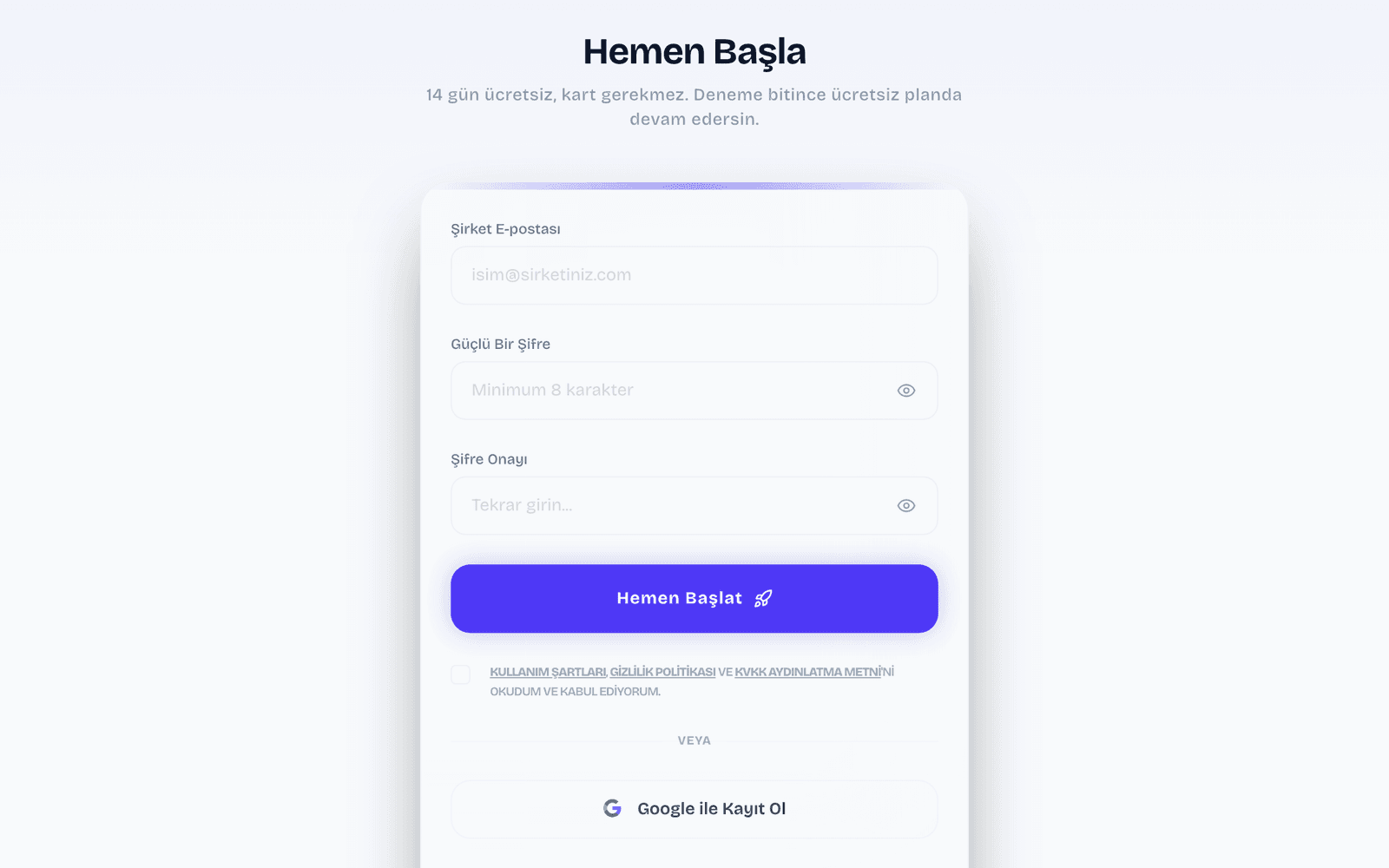
Hesabını aç
intusell.com üzerinden kayıt ol. Hesabın 14 günlük denemeyle açılır.
- 2
Firmanı tanıt
"Firmanızı tanıtın" adımında işletme adını yaz ve "Sektör" alanında "Danışmanlık" seç. Web siten varsa ekle: AI siteni okuyup ürün, fiyat ve sık sorulan soru bilgilerini öğrenir.
- 3
Hukuk Bürosu türünü seç
"Danışmanlık" seçince "Firmanızı tanıtın" ekranında, "Sektör" alanının hemen altında "Danışmanlık türü" alanı açılır. Buradan "Hukuk Bürosu"nu seç. AI’ın tonu, ilk mesajı ve görüşme kuralları hukuk bürosuna göre kurulur; Büro modülü de yalnız bu türde sunulur.
- 4
Bir kanal bağla ya da sonraya bırak
"Kanalınızı bağlayın" adımında WhatsApp, Instagram ya da Web sohbet seç. WhatsApp için "QR kodu göster" düğmesine bas ve kodu işletme WhatsApp’ının açık olduğu telefonla okut; Instagram için "Instagram’ı bağla" deyip Facebook’ta onayla; web sohbet için tek satır kodu kopyala (web sohbetin de açılır) ve sitene yapıştır. "Sonra bağlarım" kanal bağlamadan ilerler.
- 5
AI’ın nasıl konuşacağına bak
"AI satışçınız hazır" adımı AI’ın tonunu, ilk mesajını ve önceliklerini gösterir. "Panele git" paneli açar, "Düzenle" AI ayarlarına götürür.
Kanallarını bağla
- 1
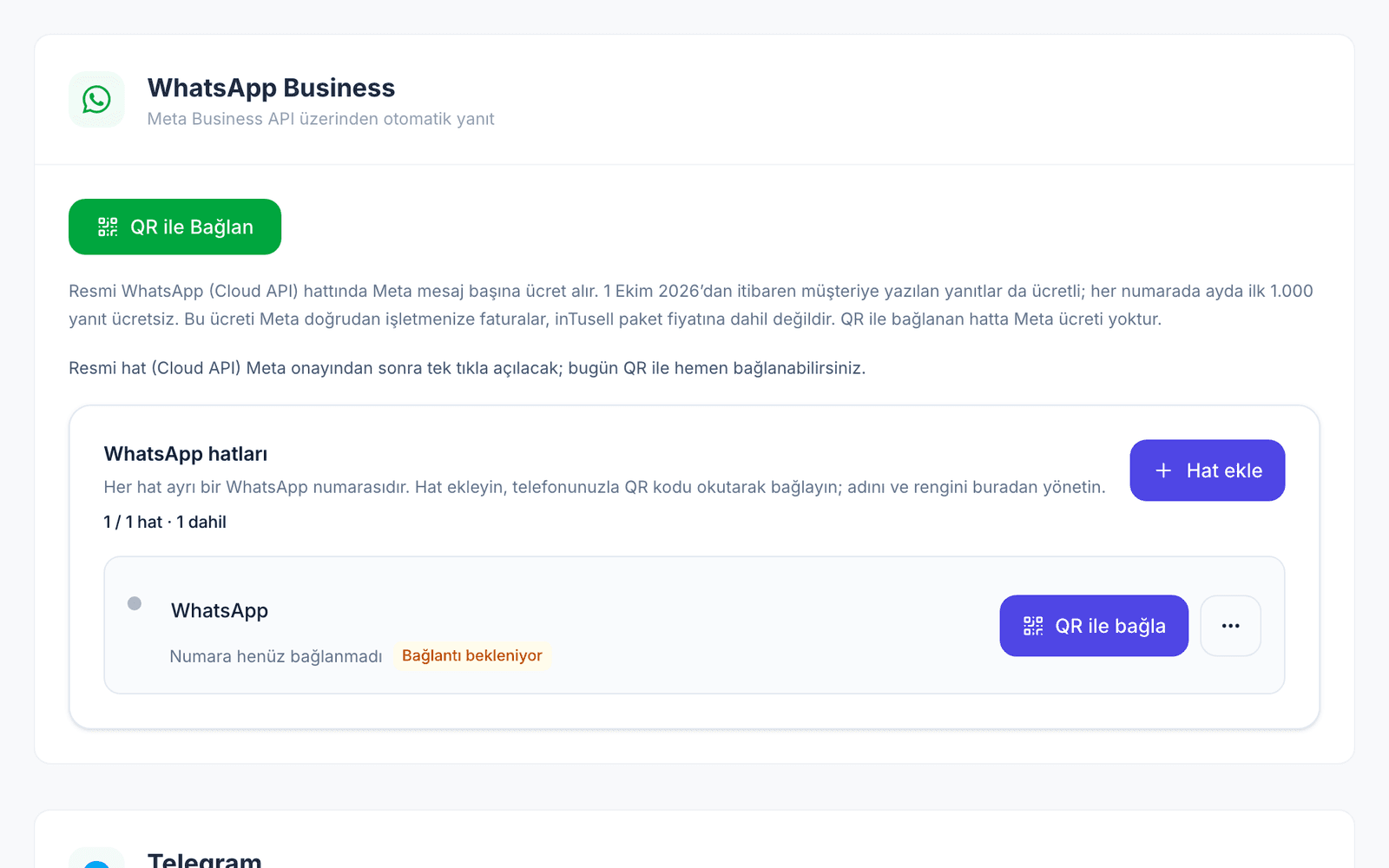
WhatsApp’ı QR ile bağla
İşletmem › Kanallar › Mesajlaşma Kanalları sayfasında "QR ile Bağlan" düğmesine bas. Telefonunda WhatsApp › Ayarlar › Bağlı Cihazlar › Cihaz Bağla yolunu izleyip kodu okut. Telefonun panelle birlikte çalışmaya devam eder. Resmi WhatsApp hattı (Cloud API) Meta onayından sonra açılacak; bugün bağlantı QR iledir.
- 2
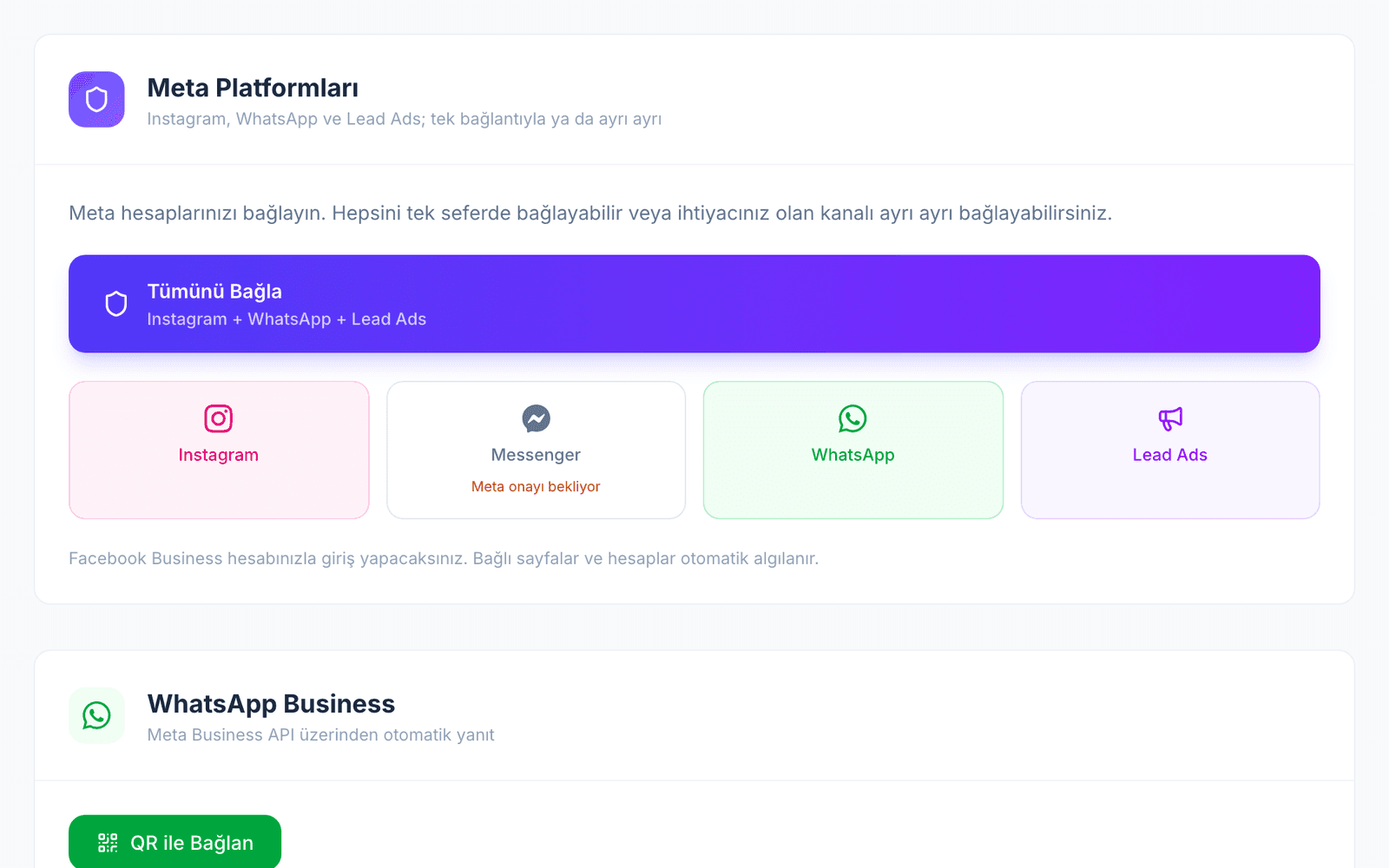
Instagram’ı Meta ile bağla
Aynı sayfada "Meta Platformları" kartındaki "Tümünü Bağla" düğmesine ya da "Instagram" kutucuğuna bas. İşletme Sayfanı yöneten Facebook hesabıyla giriş yap. Meta penceresinde Sayfanı ve Instagram hesabını işaretleyip onayla.
- 3
Bağlantıyı kontrol et
Panele döndüğünde Instagram kartı bağlı görünür. Bir uyarı çıkarsa eksik olanı söyler ve "Yeniden Bağla" bağlantısı verir.
Bilgi tabanını doldur
AI cevaplarını bilgi tabanından verir. Buraya büronun çalışma alanlarını, çalışma saatlerini, adresini, görüşme talebi sürecini ve ücret ilkelerini ekle.
- 1
Bilgi Tabanı’nı aç
İşletmem › Bilgi › Bilgi Tabanı sayfasına git.
- 2
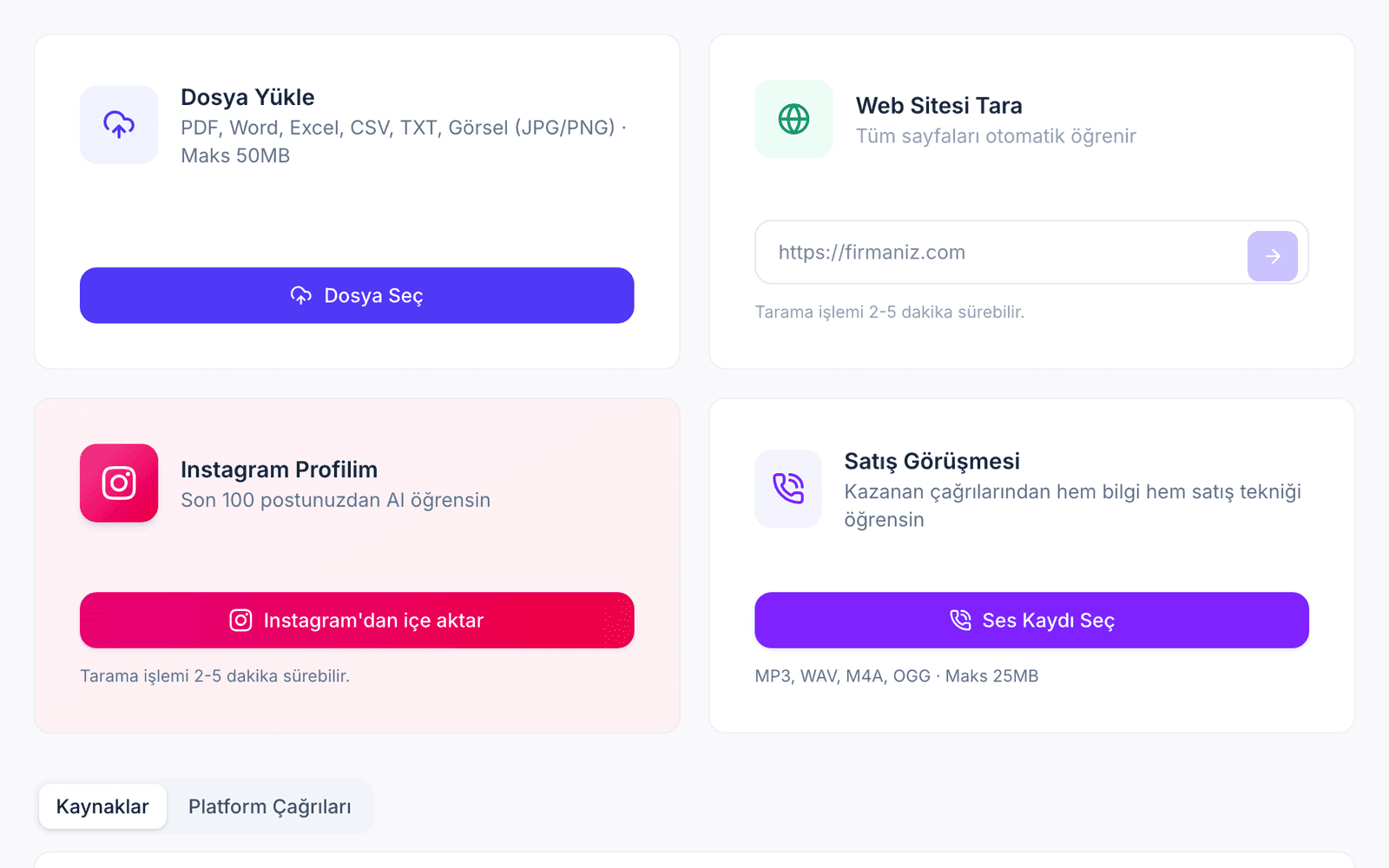
Kaynak ekle
Dosya yükle (PDF, Word, Excel, CSV, TXT ya da görsel, en çok 50 MB), web siteni taratmaya başlat (2 ila 5 dakika sürebilir), Instagram profilini içe aktar (son 100 gönderi) ya da bir satış görüşmesi kaydı ekle.
 Bu bölümün videosu · 2 dkBilgi Tabanı: AI’a işini bir kez öğret
Müvekkil adaylarıyla konuşma kuralları
Hukuk bürosu kurulumunda AI’a görüşme talepleri için kurallar verilir. Cevapları yine de AI Deneme’de kontrol et.
- 1
Somut olaya yorum yok
AI yönergesi gereği somut olaya yorum yapmaz, kazanma ihtimali söylemez ve sonuç vaat etmez; konuyu kabaca anlar ve avukatla görüşmeye yönlendirir. Yanıtta hukuki görüş cümlesi yakalanırsa o yanıt gönderilmez, yerine avukata yönlendiren bir yanıt gider.
- 2
Ücret tutarı yok
AI ücret tutarı söylemez ve pazarlık yapmaz. Ücretin Avukatlık Asgari Ücret Tarifesi ve yazılı avukatlık sözleşmesiyle belirlendiğini, net bilginin görüşmede verildiğini söyler.
- 3
Süre hesabı ve belge istemi yok
Kişi tebligattan, itiraz süresinden ya da icra takibinden söz ederse AI süre hesabı yapmaz ve durumun ivedi olabileceğini söyler. Belge, kimlik bilgisi ya da dosya numarasını kendiliğinden istemez.
Büro modülünü açtır
Büro modülü Dosyalar sayfasını, Telegram ekip asistanını, duruşma ve süre hatırlatmalarını ve sabah özetini kapsar. Modül pilot programında, başvuruyla açılır.
- 1
Pilot için başvur
Hukuk büroları tanıtım sayfasındaki "Satışla konuş" düğmesinden ya da iletişim sayfasından bize yaz. inTusell ekibi Büro modülünü ve Telegram ekip asistanını hesabında açar.
- 2
Açıldığını kontrol et
Modül açılınca menüde "Dosyalar" görünür. İşletmem › İşletme Bilgileri sayfasındaki "Dosya modülü" kartı modülün durumunu gösterir. Pilotta modülü inTusell ekibi açar; kapatmak istersen hesap sahibi ya da yönetici olarak karttan kendin kapatırsın. Kapatmak veri silmez; dosyalar, evrak ve defter saklanır.
Dosyalar sayfası
- 1
İlk dosyanı aç
"Dosyalar" sayfasında "Yeni dosya"ya bas. Yalnız başlık zorunlu; türü (Dava, İcra takibi, Arabuluculuk, Danışmanlık ya da Diğer), esas noyu, mahkemeyi, müvekkili, sorumlu avukatı ve tarafları sonra da ekleyebilirsin. "Dosyayı aç" ile kaydet.
- 2
Duruşma ve süreleri takvime yaz
Dosyanın "Takvim" sekmesinde "Olay ekle"ye bas, olay türünü (Duruşma, Süre ya da Not gibi) seç, tarihi ve saati gir. Saat boş kalırsa olay tüm gün sayılır. Yaklaşan olaylar üstte, geçmiş olaylar ve notlar altta durur.
- 3
Evrak, masraf ve görev ekle
"Evrak" sekmesinde "Evrak yükle" ile belge başına en çok 20 MB PDF, görsel ya da ofis belgesi ekle; dosya türü dava, icra takibi ya da arabuluculuksa "İstenen evrak" listesi o türün eksik evrakını gösterir. "Masraf" sekmesinde "Masraf ekle" ve "Avans ekle" ile kayıt gir, "Bakiye" kendiliğinden çıkar. Kayıt sonradan düzenlenmez; yanlış kayıt "Ters kayıt" ile düzeltilir. "Görevler" sekmesinde "Görev ekle" ile işi bir ekip arkadaşına ata.
- 4
Kendi dosyalarını süz
"Benim dosyalarım" yalnız sorumlu avukatı sen olan dosyaları gösterir. Arama kutusu başlık, numara ya da adla arar.
Telegram ekip asistanını bağla
Bağlantı kişiseldir: her avukat kendi Telegram hesabını bağlar. Kart, Büro modülü pilot kapsamında açılınca görünür.
- 1
Bildirimler sayfasını aç
İşletmem › Ekip › Bildirimler sayfasında "Telegram ekip asistanı" kartını bul. İzleyici rolündeki üyeler Telegram’ı hiç bağlayamaz.
- 2
Onay ver ve bağla
Karttaki onay kutusunu işaretle: asistana yazdığın mesajlar ve asistanın gönderdiği özetler Telegram’ın yurt dışındaki sunucularından geçer. Sonra "Telegram’ı bağla"ya bas.
- 3
Telegram’da Başlat’a dokun
Telegram açılır; Başlat’a dokun. Açılmazsa "Telegram’da aç" bağlantısını kullan. Bağlantı 15 dakika geçerlidir ve bir kez kullanılır. Panele dönüp "Durumu yenile"ye bas; kartta bağlı hesabın görünür.
Asistanla neler yaparsın
Komutu yaz ya da menüdeki düğmeye dokun. Bir kaydı değiştiren işlemlerde önce onay kartı gelir; sen onaylamadan hiçbir şey yapılmaz.
- 1
Günü ve görevlerini gör
İlk komut bugünün özetini, ikincisi sana atanmış açık görevleri, üçüncüsü yardım menüsünü ve komut listesini gösterir.
/bugun/gorevler/yardim - 2
Dosyalarına bak
İlk komut sorumlu olduğun açık dosyaları, ikincisi bu haftanın kayıtlarını gösterir.
/dosyalar/buhafta - 3
Masraf yaz ve evrak gönder
İlk komutla bir dosyaya masraf yazarsın; ikincisi fotoğraf ya da PDF göndermeni ister.
/masraf/evrak - 4
Soru sor
İşletmenle ilgili sorunu yazabilir ya da sesli mesaj gönderebilirsin.
Evrak ve makbuz gönder
- 1
Fotoğrafı ya da PDF’i gönder
Tutanak, karar ya da makbuz fotoğrafını veya PDF’ini asistana gönder; belge başına en çok 20 MB. Asistan evrakın türünü tahmin eder ve en çok üç uygun dosya önerir.
- 2
Makbuzda tutarı kontrol et
Makbuzda asistan okuduğu tutarı dosyayı seçmenden önce gösterir. Tutar yanlışsa doğrusunu yazman yeterli; tutarı okuyamazsa yazmanı ister.
- 3
Dosyayı seç
Önerilen dosyalardan birine dokunduğunda evrak o dosyaya, makbuz tutarı masraf defterine yazılır. Uygun dosya yoksa "Başka dosya" ile ara, tür yanlışsa "Türü değiştir"e bas; "İptal" hiçbir şey kaydetmez. Seçmediğin evrak en geç 24 saatte silinir.
Sabah özeti, hatırlatmalar ve görev bildirimleri
Ayarlar İşletmem › Ekip › Bildirimler sayfasındadır; her avukat kendi ayarını seçer.
- 1
Sabah özetini ayarla
"Sabah özeti" anahtarını aç ve "Gönderim saati"ni seç (07:00 ile 11:00 arası). Özette bugünün duruşmaları, önümüzdeki 3 günün süreleri, bugün ve yarın için çakışmalar, son 24 saatte dosyalarında başkalarının yaptığı değişiklikler ve görevlerin yer alır. Özetlenecek bir şey yoksa gönderilmez; aynı özeti istediğin an ilk komutla da alırsın.
- 2
Hatırlatma zamanlarını bil
Duruşma hatırlatması önceki akşam 18:00’de ve duruşmadan 2 saat önce gelir. Süre hatırlatması 3 gün ve 1 gün önce 09:00’da, son gün 08:00’de gelir. Hatırlatma dosyanın sorumlu avukatına ve dosyada açık görevi olan kişiye gider; Telegram bağlı değilse panelde bildirim olarak görünür.
- 3
Çakışma ve duruşma sonrası
Aynı gün, birbirine 2 saatten yakın iki duruşman farklı yerdeyse önceki gün hatırlatmasına bir uyarı satırı eklenir; "Görev aç" ile görev açabilir ya da "Tamam" diyebilirsin. Saati girilmiş duruşmadan 2 saat sonra asistan nasıl geçtiğini sorar: "Ertelendi", "Karar çıktı" ya da "Not bırak".
- 4
Görev bildirimlerini seç
"Görev bildirimleri" açıkken sana atanan görevler, görev hatırlatmaları ve sorumlu olduğun kayıtlardaki değişiklikler Telegram’dan gelir. Kapatırsan bunlar panelde ve push bildirimlerinde kalır; duruşma ve süre hatırlatmaları bu anahtardan etkilenmez.
Kişisel takvim
Takvimine yalnız sorumlu olduğun dosyaların duruşma ve süreleri ile sana atanan görevler düşer.
- 1
Takvim kartını aç
Kenar çubuğunun altındaki hesap menüsünden "Hesap Ayarları"nı aç ve "Takviminiz" kartına in. Kart Büro modülü açıkken görünür.
- 2
Google Takvim’e bağla
"Google Takviminizi bağlayın" bölümünde "Google ile bağlan"a bas ve kendi Google hesabınla izin ver. Olaylar hatırlatmalarıyla birlikte Google Takvim’e yazılır; tarih değişince takvimin de hemen güncellenir.
- 3
Apple Takvim ya da Outlook’a abone ol
"Takvim bağlantısı" bölümünde "Adres oluştur"a bas ve "Kopyala" ile adresi al. Adres yalnız o an gösterilir; kaydet ve kimseyle paylaşma. Apple Takvim’de Dosya menüsünden Yeni Abone Olunan Takvim’i, Outlook’ta Takvim ekle altından İnternetten abone ol’u seçip adresi yapıştır. Google abone olunan takvimleri geç yeniler ve hatırlatmalarını göstermez; Google’da bir önceki adımı kullan.
Sessiz saat ve gizlilik
- 1
Sessiz saat
23:00 ile 07:00 arasında acil olmayan bildirim gönderilmez, sabaha ertelenir. Sabah özeti de en erken 07:00’de gelir.
- 2
Ne saklanır, nereden geçer
Telegram sohbet geçmişin 30 gün saklanır, sonra silinir. Asistana yazdığın mesajlar ve özetler Telegram’ın yurt dışındaki sunucularından geçer; bağlarken bunu onaylarsın. Sabah özetinde dosya başlığı, saat ve yer görünür, notlar görünmez.
- 3
Neyi gireceğine büro karar verir
Dosyaya, göreve ve asistana hangi bilgiyi yazacağına büro karar verir. Dosya başlığı özette ve takvimde görünür; başlığa gerekenden fazla kişisel bilgi yazma. Telegram bağlantısını Bildirimler sayfasındaki "Bağlantıyı kaldır" ile istediğin an kaldırabilirsin.
AI’ın ilk cevabını gör
- 1
AI Deneme’de dene
İşletmem › Talimatlar › AI Deneme sayfasında müşterilerinin sorduğu soruları yaz. Cevapların bilgi tabanındaki bilgiyi kullandığını kontrol et.
- 2
Gerçek bir mesaj gönder
Başka bir telefondan bağladığın WhatsApp numarasına ya da Instagram hesabına yaz. Konuşma, AI’ın cevabıyla birlikte Konuşmalar › Gelen kutusu’na düşer.
 Bu bölümün videosu · 3 dkAI’ını eğit: bilgi, kural, deneme ve koçluk
Günlük kullanım
- 1
Bugün ve Kararlar ile başla
Bugün, ilgilenmen gerekenleri gösterir. Kararlar, AI’ın sana sorduklarını toplar; örneğin bir iptal öncesi ya da cevabını bilmediği bir soruda.
- 2
İşini Dosyalar odasından izle
Günlük işin Dosyalar odasındadır. Büro modülü açık değilken bu oda Randevular adıyla görünür. Konuşmalar odasında Gelen kutusu, Kişiler ve Satış Akışı bulunur.
- 3
AI’ın ne kadarını yapacağını seç
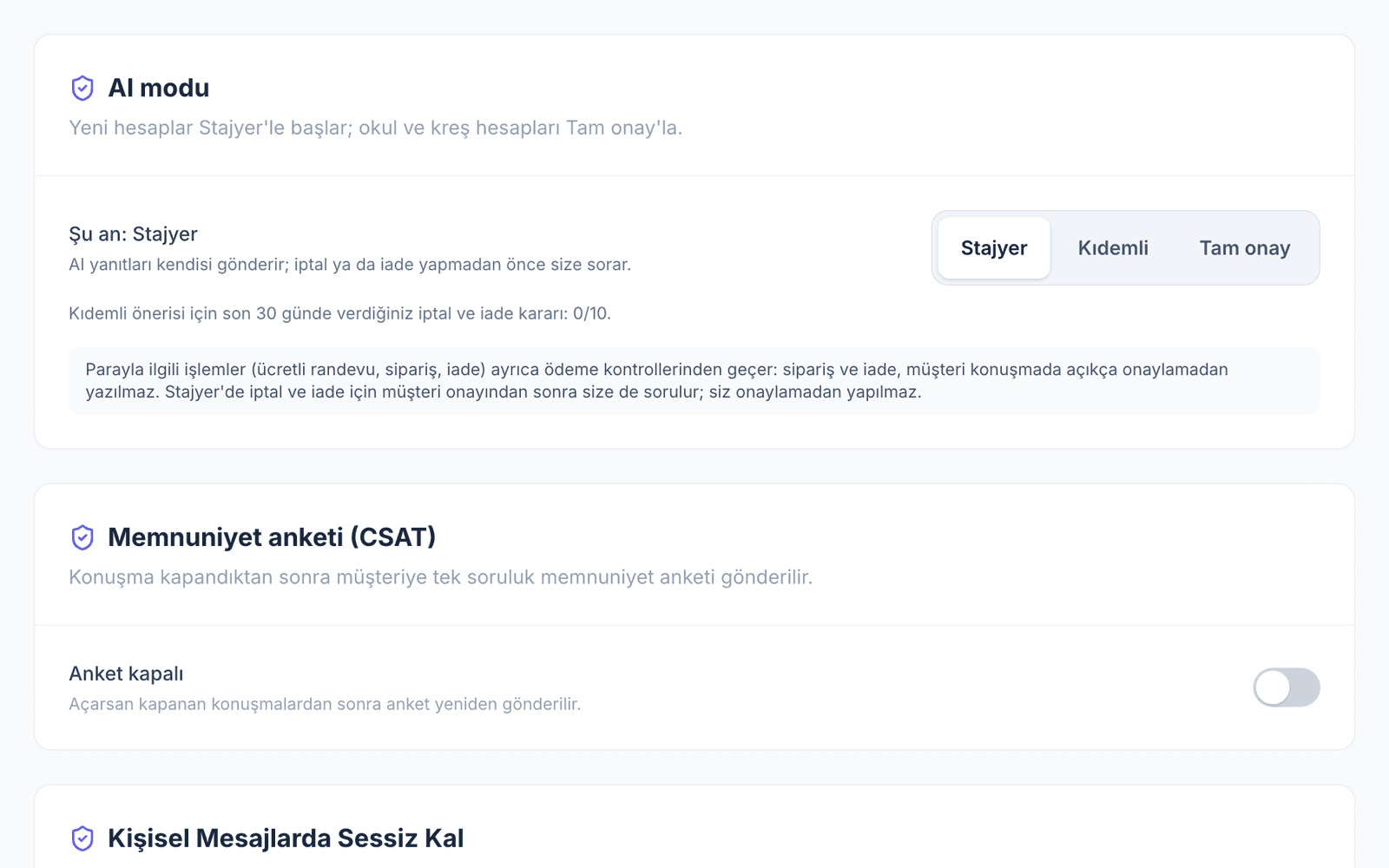
İşletmem › Talimatlar › AI Ayarları sayfasındaki "Nasıl çalışsın" bölümünde AI modunu seç: Stajyer (varsayılan) yanıtları kendisi gönderir, iptal ya da iade öncesinde ve cevabını bilmediği soruda sana sorar; Kıdemli iptal ve iadeyi de kendisi yapar; Tam onay her yanıttan önce senin onayını bekler (e-postada onay kuyruğu olmadığı için orada AI yanıt yazmaz).
- 4
Tek bir konuşmayı devral
Bir konuşmanın içinden onu Canlı, Onaylı, Gölge ya da Duraklat moduna alabilirsin. Değişiklik yalnız o konuşmaya uygulanır.
Dikkat edilecekler
- Büro modülü pilot programındadır; Dosyalar, Telegram ekip asistanı, hatırlatmalar ve sabah özeti başvuruyla açılır.
- AI hukuki görüş vermeyecek biçimde ayarlanır; cevaplarını yine de AI Deneme’de düzenli kontrol et.
- Telegram ekip asistanı müvekkile mesaj göndermez; hatırlatma ve özetler yalnız ekibine gelir.
- Masraf ve avans kaydı sonradan düzenlenmez ya da silinmez; yanlış kaydı "Ters kayıt" ile düzelt.
Sık karşılaşılan sorunlar ve çözümleri
- Sorun: Bildirimler sayfasında Telegram kartı yok.
- Çözüm: Kart, Büro modülü pilot kapsamında açılınca görünür; açılmadıysa "Satışla konuş" düğmesinden ya da iletişim sayfasından yaz. Kartta "Ekip asistanı henüz hazırlanıyor." yazıyorsa asistan henüz hazır değil; bize yaz.
- Sorun: Telegram bağlantısı açılmadı.
- Çözüm: Bağlantı 15 dakika geçerlidir ve bir kez kullanılır. Onay kutusunu yeniden işaretleyip "Telegram’ı bağla"ya bas.
- Sorun: Sabah özeti gelmiyor.
- Çözüm: "Sabah özeti" anahtarının açık olduğunu ve gönderim saatini kontrol et. O gün özetlenecek bir şey yoksa özet gönderilmez. Botu Telegram’da engellediysen kartta uyarı görünür; engeli kaldır.
- Sorun: Makbuz tutarı yanlış okundu.
- Çözüm: Dosyayı seçmeden önce doğru tutarı yazman yeterli. Dosyaya yazılmış yanlış tutarı "Ters kayıt" ile düzelt.
Sık sorulan sorular
AI müvekkil adayına hukuki görüş verir mi?
Hayır, yönergesi gereği somut olaya yorum yapmaz, kazanma ihtimali söylemez ve sonuç vaat etmez. Yanıtta hukuki görüş cümlesi yakalanırsa o yanıt gönderilmez, yerine avukata yönlendiren bir yanıt gider.
Büro modülünü nasıl açtırırım?
Büro modülü pilot programında, başvuruyla açılır. Hukuk büroları tanıtım sayfasındaki "Satışla konuş" düğmesinden ya da iletişim sayfasından yaz; inTusell ekibi modülü hesabında açar.
Duruşma hatırlatması kime gider?
Ekibine: dosyanın sorumlu avukatına ve dosyada açık görevi olan kişiye. Telegram ekip asistanı müvekkile mesaj göndermez.
Telegram mesajları nerede saklanır?
Asistana yazdığın mesajlar ve özetler Telegram’ın yurt dışındaki sunucularından geçer; bağlarken bunu onaylarsın. Telegram sohbet geçmişin inTusell’de 30 gün saklanır, sonra silinir.
Masraf kaydını silebilir miyim?
Hayır. Masraf ve avans defterine yalnız kayıt eklenir; yanlış kaydı "Ters kayıt" ile düzeltirsin ve iki kayıt da defterde kalır.
Kişisel takvimime hangi kayıtlar düşer?
"Takviminiz" kartından bağladığın takvime yalnız sorumlu avukatı sen olduğun dosyaların duruşma ve süreleri ile sana atanan görevler düşer. Bu bir erişim sınırı değildir: panelde büronun her üyesi bütün dosyaları görür.
İlgili kılavuzlar ve makaleler
Diğer sektör kılavuzları
- E-ticaret kullanım kılavuzuMağazanı bağla; AI ürün, stok ve sipariş sorularını cevaplasın.
- Klinik kullanım kılavuzuRandevu, hatırlatma ve gelmeyen hasta takibini kur.
- Kendi işine göre kullanım kılavuzuHazır sektörlere uymayan işler için kendi kurulumunu yap.
- Eğitim kurumu kullanım kılavuzuTanışma turu, grup seansları ve veli konuşmalarını kur.
- Tur acentesi kullanım kılavuzuTur paketlerini ekle; AI fiyatı matristen versin, rezervasyon açsın.
- Otel ve konaklama kullanım kılavuzuKonaklama modülünü aç, tesis ve oda tiplerini ekle.
- Güzellik ve bakım kullanım kılavuzuRandevu, uzman takvimi, hatırlatma ve grup derslerini kur.
Bir adımda takıldıysan bize yaz; ekran görüntüsüyle birlikte gönderirsen daha hızlı çözeriz.
Bize yaz